
Setting Hardware: Panduan Lengkap Konfigurasi Perangkat Keras
Setting hardware adalah langkah penting untuk memastikan bahwa perangkat keras komputer Anda berfungsi dengan baik. Baik Anda seorang pemula yang baru mengenal teknologi atau pengguna berpengalaman, mengetahui cara mengatur hardware dapat membantu Anda memaksimalkan performa perangkat. Artikel ini akan membahas langkah-langkah penting, mulai dari pemasangan hingga konfigurasi perangkat keras.
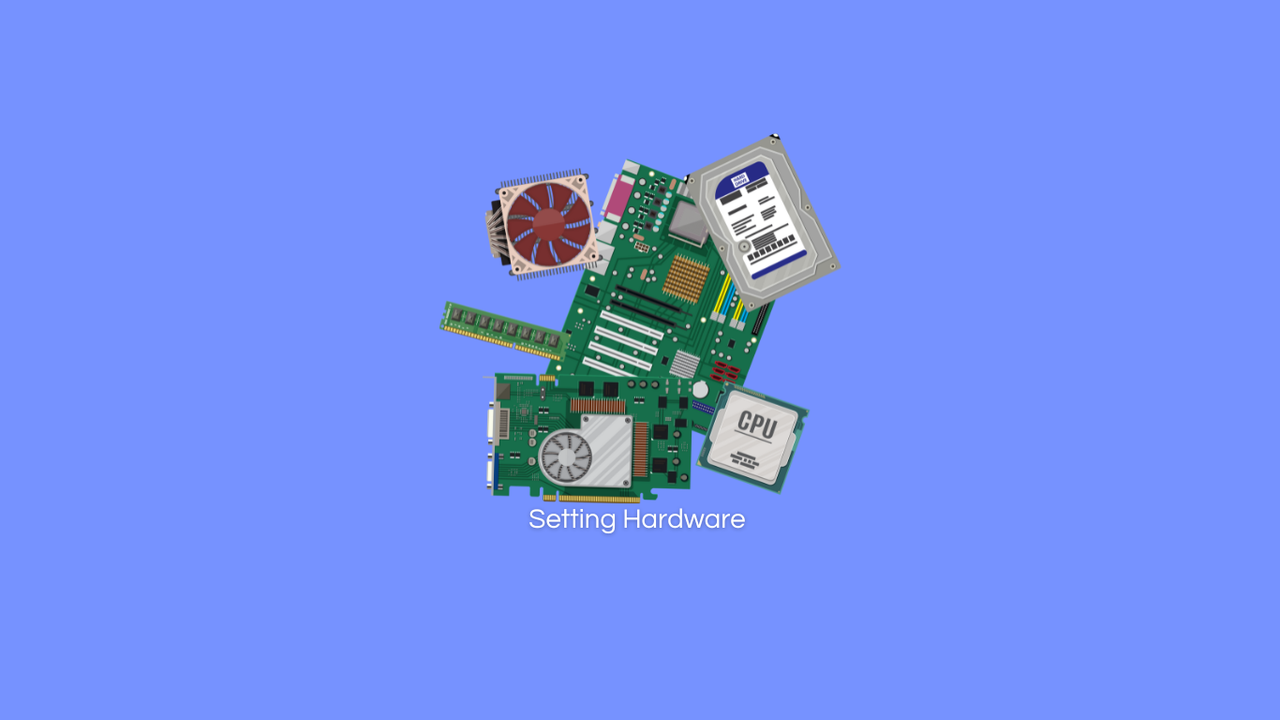
Apa Itu Setting Hardware?
Setting hardware adalah proses mengonfigurasi dan memasang komponen fisik pada komputer, seperti prosesor, RAM, hard disk, kartu grafis, dan perangkat lainnya. Proses ini juga mencakup pengaturan di sistem operasi agar hardware tersebut dapat berfungsi dengan optimal.
Langkah-Langkah Setting Hardware
1. Persiapan Awal
- Pastikan Alat yang Dibutuhkan: Obeng, kabel, manual pengguna, dan perangkat keras.
- Matikan Listrik: Pastikan perangkat Anda tidak terhubung ke sumber daya untuk menghindari korsleting.
- Kenakan Grounding Strap: Untuk mencegah kerusakan akibat listrik statis.
2. Pemasangan Hardware
a. Prosesor
- Buka soket prosesor pada motherboard.
- Pasang prosesor dengan hati-hati, sejajarkan pin sesuai petunjuk.
- Pasang heatsink dan kipas untuk mendinginkan prosesor.
b. RAM (Random Access Memory)
- Identifikasi slot RAM pada motherboard.
- Masukkan modul RAM ke slot dengan tekanan ringan hingga terdengar klik.
c. Penyimpanan (Hard Disk atau SSD)
- Hubungkan perangkat penyimpanan ke motherboard menggunakan kabel SATA.
- Pastikan perangkat tersebut terpasang dengan baik di slot casing.
d. Kartu Grafis
- Masukkan kartu grafis ke slot PCIe pada motherboard.
- Kencangkan kartu grafis dengan sekrup ke casing.
- Hubungkan kabel daya jika diperlukan.
3. Menghubungkan Kabel
- Sambungkan kabel daya dari power supply ke masing-masing perangkat.
- Hubungkan kabel data antara motherboard dan perangkat keras lainnya.
4. Memasang Perangkat Eksternal
- Monitor, Keyboard, dan Mouse: Sambungkan ke port yang sesuai.
- Periferal Tambahan: Printer, speaker, atau perangkat lain.
Konfigurasi Hardware di BIOS
1. Masuk ke BIOS
- Hidupkan komputer dan tekan tombol yang ditentukan (biasanya F2, Del, atau Esc).
2. Konfigurasi Prioritas Boot
- Atur perangkat penyimpanan utama sebagai prioritas boot pertama.
3. Verifikasi Hardware yang Terdeteksi
- Pastikan semua perangkat seperti RAM, penyimpanan, dan prosesor terdeteksi dengan benar.
4. Simpan Pengaturan
- Simpan perubahan dan keluar dari BIOS.
Install Sistem Operasi
- Masukkan media instalasi (USB atau DVD).
- Ikuti petunjuk untuk menginstal sistem operasi.
- Instal driver perangkat keras untuk memastikan kompatibilitas.
Troubleshooting Setting Hardware
1. Perangkat Tidak Terdeteksi
- Periksa kembali koneksi kabel.
- Pastikan perangkat keras kompatibel dengan motherboard.
2. Komputer Tidak Menyala
- Periksa daya dari power supply.
- Pastikan tombol power casing terhubung ke motherboard.
3. Suara Beep dari Motherboard
- Gunakan manual motherboard untuk memahami kode beep yang menunjukkan masalah tertentu.
Tips untuk Setting Hardware yang Optimal
- Gunakan Kabel Berkualitas: Untuk mencegah koneksi yang buruk.
- Perbarui BIOS Secara Berkala: Untuk mendukung perangkat keras terbaru.
- Jaga Kebersihan Komputer: Hindari penumpukan debu yang dapat menyebabkan overheating.
- Gunakan Thermal Paste: Untuk meningkatkan efisiensi pendinginan prosesor.
Kesimpulan
Setting hardware adalah proses penting untuk memastikan performa komputer yang optimal. Dengan mengikuti langkah-langkah yang benar, Anda dapat memastikan perangkat keras Anda berfungsi dengan baik dan memberikan pengalaman komputasi yang lebih baik. Jika Anda mengalami kesulitan, jangan ragu untuk mencari bantuan dari profesional atau komunitas teknologi.
FAQ
1. Apa itu setting hardware?
Setting hardware adalah proses memasang dan mengonfigurasi perangkat keras komputer agar berfungsi dengan baik.
2. Apakah saya perlu alat khusus untuk setting hardware?
Anda hanya memerlukan alat dasar seperti obeng dan kabel yang sesuai.
3. Apakah RAM bisa dipasang sendiri?
Ya, pemasangan RAM cukup mudah dan dapat dilakukan oleh pemula.
4. Apa yang harus dilakukan jika hardware tidak terdeteksi?
Periksa kembali koneksi kabel dan kompatibilitas perangkat dengan motherboard.
5. Apakah saya perlu meng-update BIOS setelah memasang hardware baru?
Disarankan untuk memperbarui BIOS agar kompatibel dengan perangkat keras terbaru.
Posting Komentar