
Jobsheet: Tugas Praktik Pemasangan dan Penggantian Perangkat Jaringan (Kabel LAN Straight & TP-Link WR840N/WR820N)
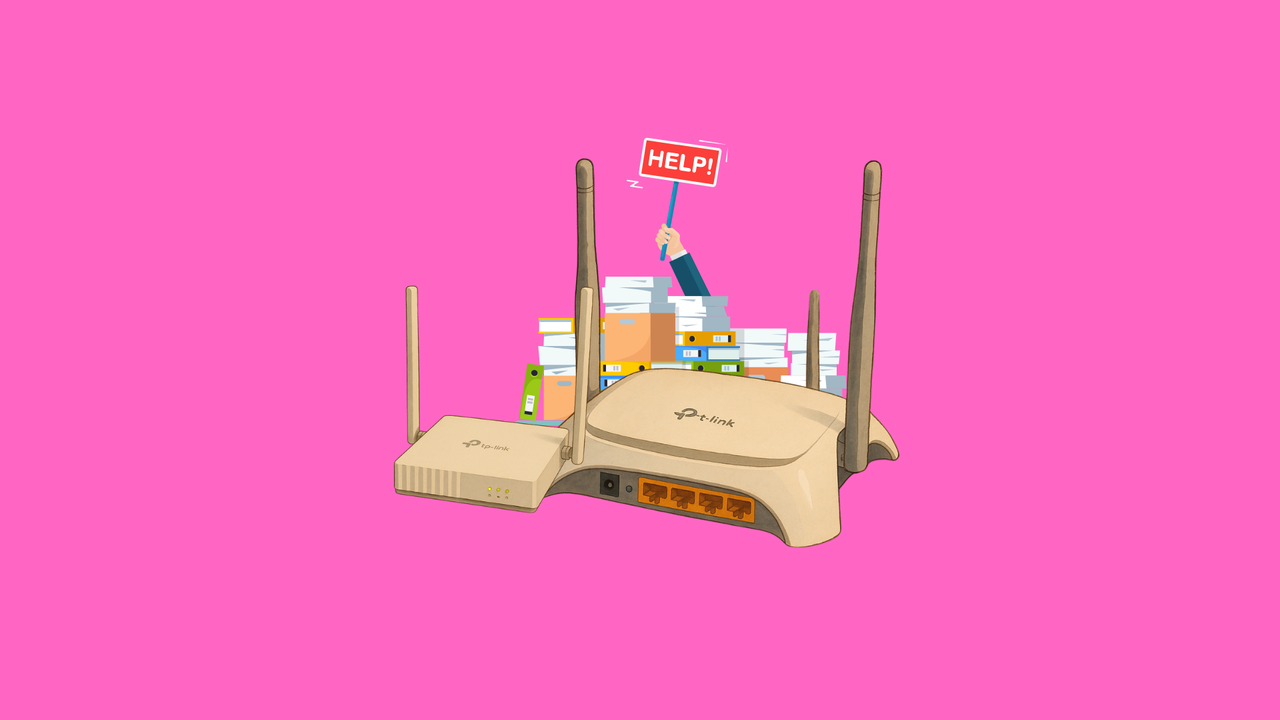
Dalam dunia Teknologi Komputer dan Jaringan (TKJ), kemampuan untuk memasang dan mengganti perangkat jaringan adalah keterampilan dasar yang wajib dikuasai. Salah satu praktik umum adalah membuat kabel LAN straight dan mengkonfigurasi router seperti TP-Link WR840N atau WR820N. Jobsheet ini akan memandu kamu langkah demi langkah dalam praktik tersebut.
Tujuan Pembelajaran
-
Mampu membuat dan menguji kabel LAN straight.
-
Mampu memasang dan mengatur konfigurasi dasar router TP-Link WR840N/WR820N.
-
Mengerti proses troubleshooting jaringan lokal sederhana.
-
Meningkatkan keterampilan teknis pemasangan jaringan skala kecil.
Alat dan Bahan
-
Crimping tool
-
Kabel UTP (Cat5e/Cat6)
-
RJ-45 Connector
-
Tester LAN (cable tester)
-
Laptop/PC
-
Router TP-Link WR840N atau WR820N
-
Obeng (jika diperlukan)
-
Internet (opsional)
Tugas 1: Membuat Kabel LAN Straight
Langkah-Langkah:
-
Potong kabel UTP sepanjang yang dibutuhkan.
-
Kupas jaket luar kabel sekitar 2 cm menggunakan crimping tool.
-
Susun kabel sesuai standar warna T568B:
-
Putih Oranye
-
Oranye
-
Putih Hijau
-
Biru
-
Putih Biru
-
Hijau
-
Putih Coklat
-
Coklat
-
-
Ratakan ujung kabel lalu masukkan ke konektor RJ-45.
-
Crimp kabel dengan crimping tool.
-
Ulangi langkah yang sama untuk ujung satunya.
-
Uji kabel menggunakan LAN tester.
Output yang Diharapkan:
-
Kabel straight berfungsi dengan baik (semua lampu tester menyala sesuai urutan).
Tugas 2: Menginstalasi dan Mengatur TP-Link WR840N/WR820N
Langkah-Langkah:
-
Hubungkan router ke listrik dan ke laptop/PC menggunakan kabel LAN.
-
Buka browser dan ketik 192.168.0.1 atau 192.168.1.1.
-
Masuk dengan username dan password default (admin/admin).
-
Lakukan pengaturan Quick Setup:
-
Pilih jenis koneksi: Dynamic IP (umumnya digunakan).
-
Ganti nama SSID (Wi-Fi) dan password sesuai keinginan.
-
-
Simpan dan restart router jika diperlukan.
Output yang Diharapkan:
-
Router menyala normal, Wi-Fi aktif, internet berjalan (jika tersambung modem).
Tugas 3: Mengganti Perangkat Router Lama
Langkah-Langkah:
-
Matikan dan cabut router lama.
-
Pasang router TP-Link baru pada tempatnya.
-
Hubungkan ke kabel listrik dan port LAN/Internet.
-
Lakukan konfigurasi ulang seperti tugas sebelumnya.
Output yang Diharapkan:
-
Perangkat baru menggantikan yang lama tanpa masalah.
-
Koneksi tetap lancar.
Evaluasi dan Laporan
-
Tunjukkan hasil kabel ke guru/pembimbing.
-
Tampilkan hasil konfigurasi router.
-
Catat kesulitan dan solusi dalam laporan singkat.
Kesimpulan
Melalui praktik ini, siswa diharapkan tidak hanya mampu membuat kabel jaringan secara mandiri, tetapi juga memahami cara kerja dan konfigurasi router nirkabel. Praktik langsung ini memperkuat pemahaman teknis serta keahlian troubleshooting yang berguna di dunia kerja nyata.
FAQ
1. Apa perbedaan kabel straight dan cross?
Kabel straight digunakan untuk menghubungkan perangkat berbeda (PC ke switch), sementara kabel cross untuk perangkat sejenis (PC ke PC).
2. Bagaimana cara mengetahui jika kabel LAN tidak berfungsi?
Gunakan LAN tester untuk mengecek koneksi antar pin di kedua ujung kabel.
3. Apakah router TP-Link WR840N dan WR820N bisa digunakan sebagai repeater?
Bisa, dengan mengaktifkan mode WDS Bridge di pengaturannya.
4. Apa yang harus dilakukan jika router tidak bisa diakses?
Reset router menggunakan tombol reset kecil di belakang perangkat.
5. Apakah bisa konfigurasi router pakai HP?
Ya, selama terhubung ke Wi-Fi router, kamu bisa konfigurasi lewat browser di HP.
Posting Komentar